1
下载并安装客户端
选择 Windows 或 macOS 下载最新版客户端。Windows 双击 .exe 安装;macOS 打开 .dmg,将应用拖入「应用程序」。建议从官方渠道获取,避免使用来路不明的安装文件。
已识别为 Windows,可自行切换
正在获取最新版本…
熊出没指纹浏览器
从下载安装、注册登录,到购买 IP 设备与创建 Ozon 本土店铺,按步骤操作即可快速上手。
从官网下载客户端,完成账号注册与登录。
选择 Windows 或 macOS 下载最新版客户端。Windows 双击 .exe 安装;macOS 打开 .dmg,将应用拖入「应用程序」。建议从官方渠道获取,避免使用来路不明的安装文件。
已识别为 Windows,可自行切换
正在获取最新版本…
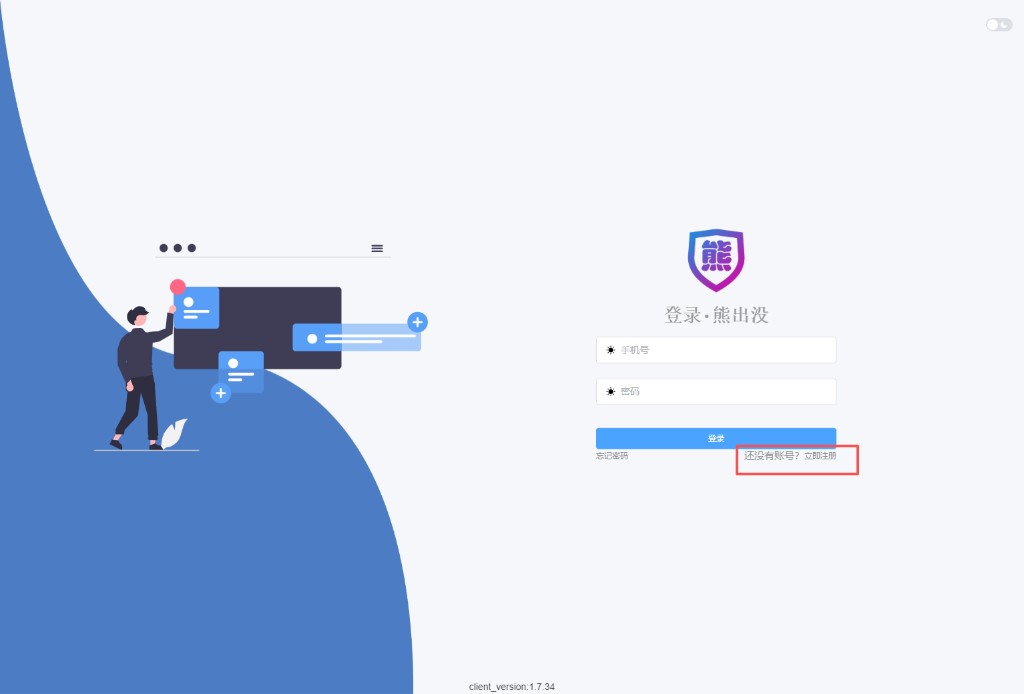
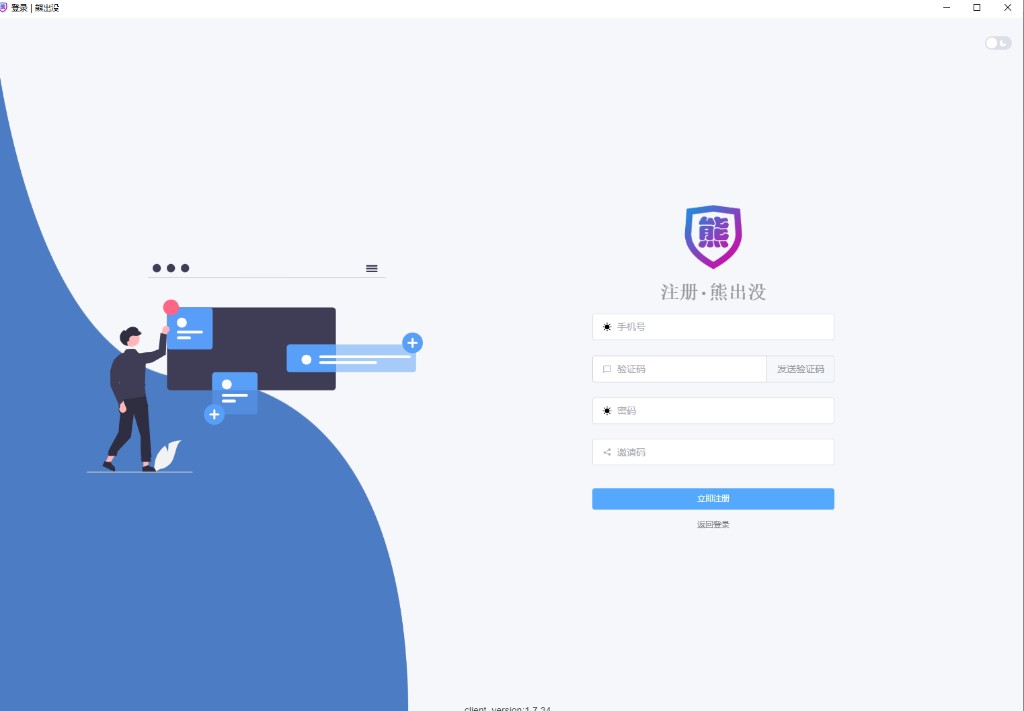
首次使用需注册账号。打开客户端后,在登录页点击「还没有账号?立即注册」,填写手机号、验证码、密码及邀请码后提交。
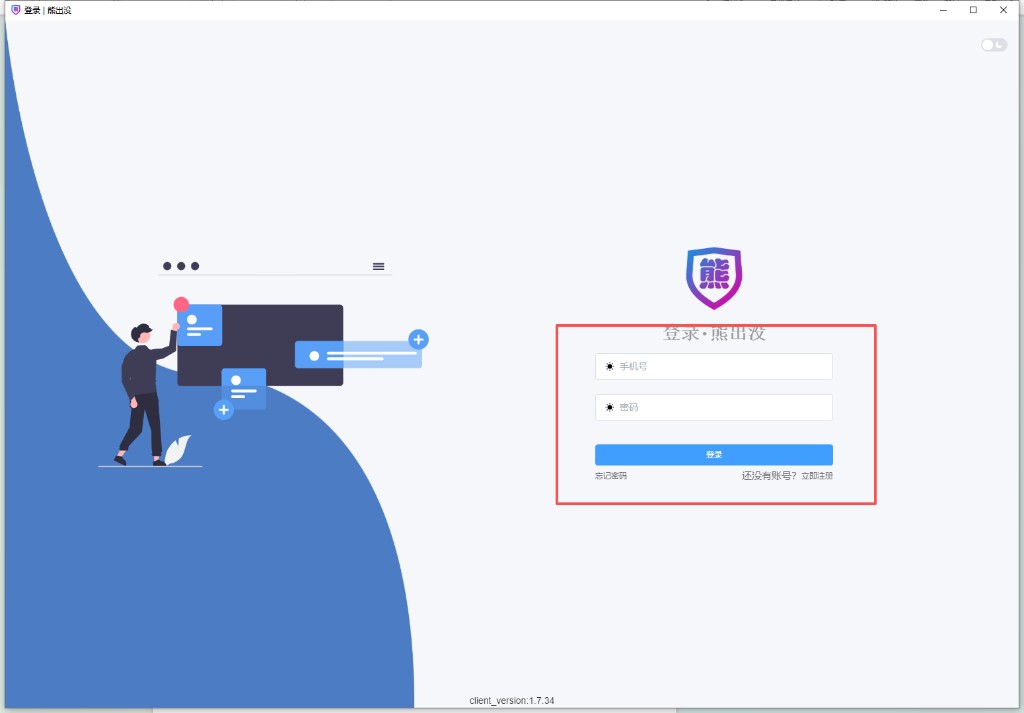
注册完成后返回登录页,输入手机号与密码即可进入系统。也可勾选「记住密码」方便下次登录。
购买 IP 设备、创建 Ozon 本土店铺并完成环境绑定。
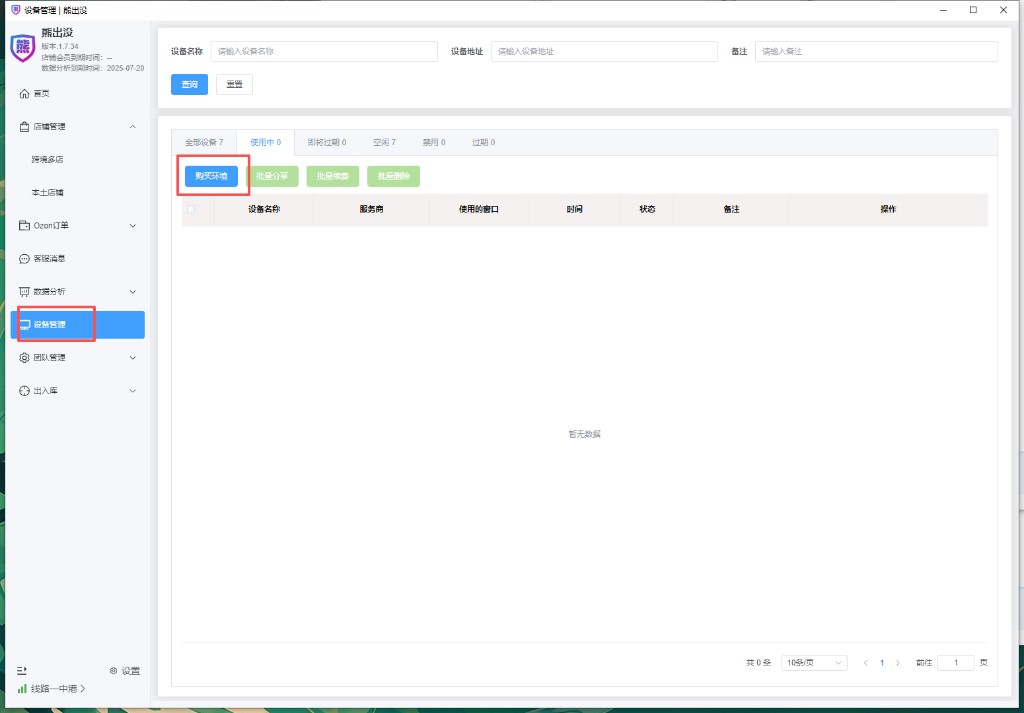
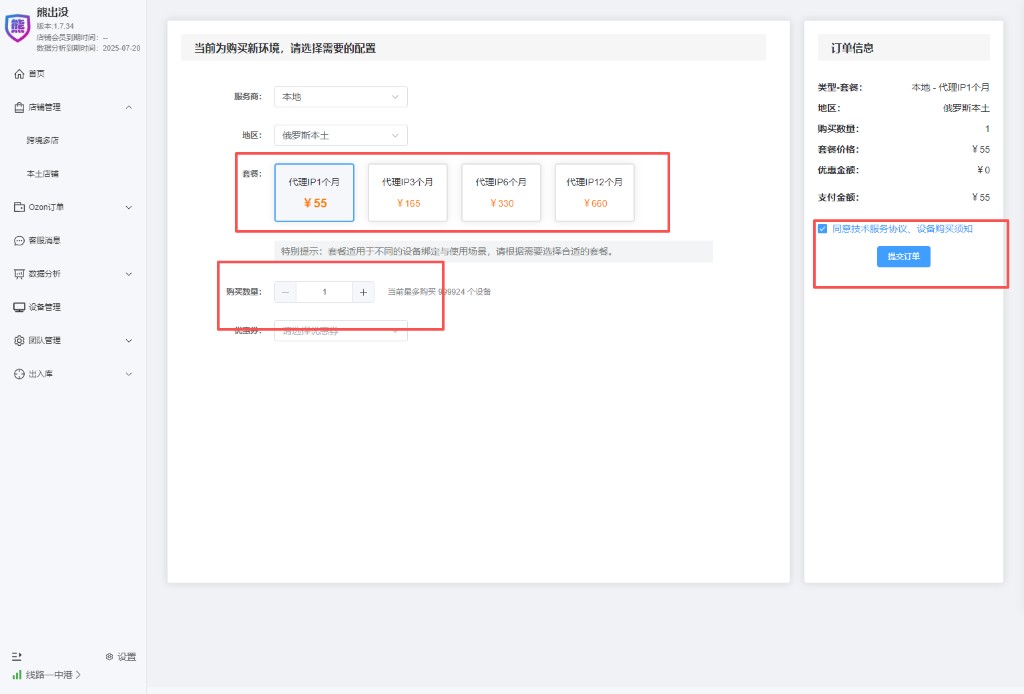
登录后进入左侧「设备管理」,点击「购买环境」按钮,选择服务商、地区与套餐,设置购买数量后勾选协议并提交订单。
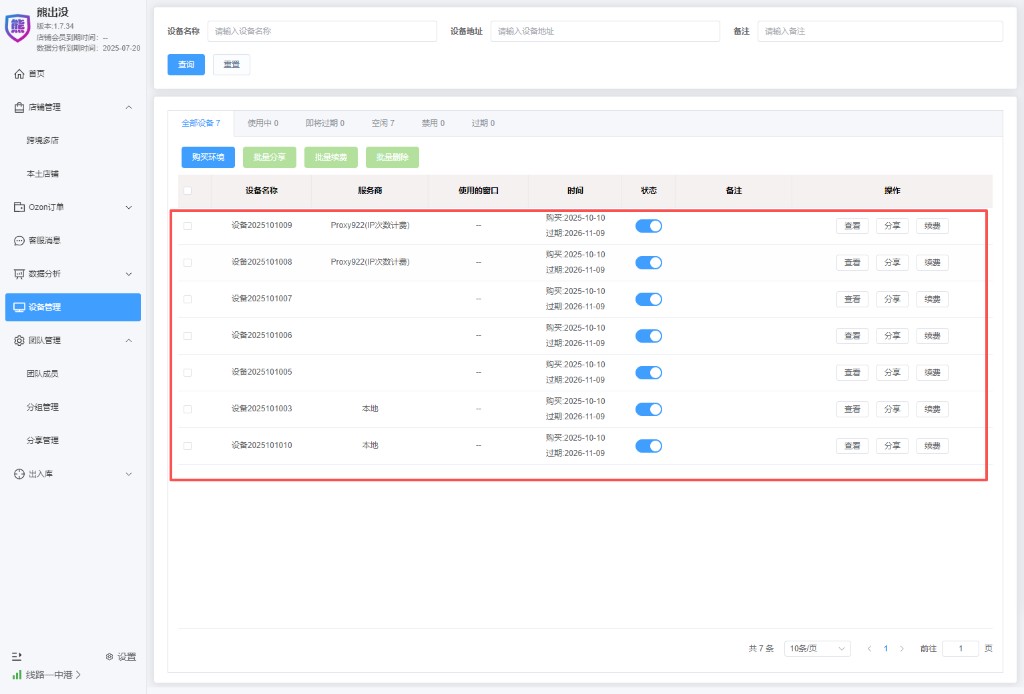
购买完成后,设备会自动出现在设备列表中,可在「使用中」「空闲设备」等标签页查看与管理。
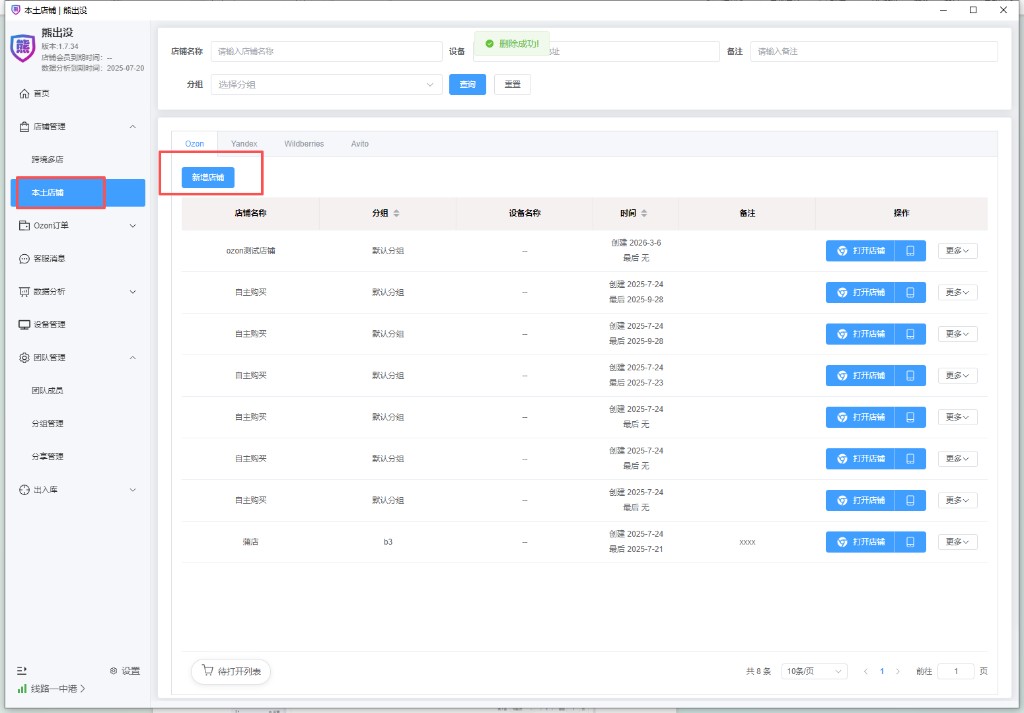
进入「本土店铺」模块,切换到 Ozon 标签页,点击「新增店铺」并填写店铺基本信息完成创建。
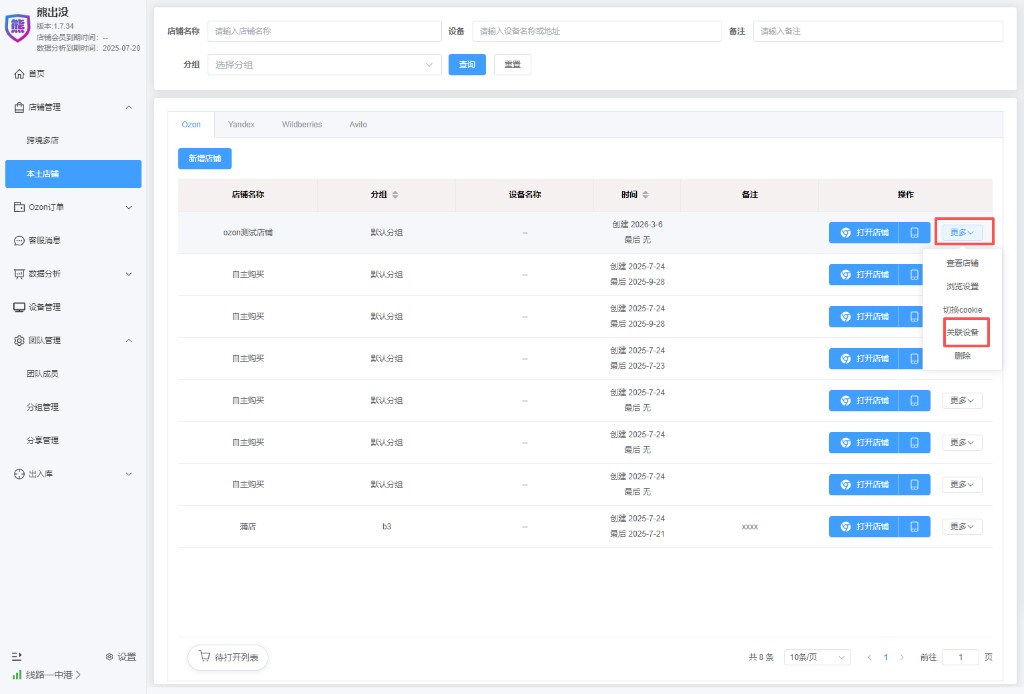
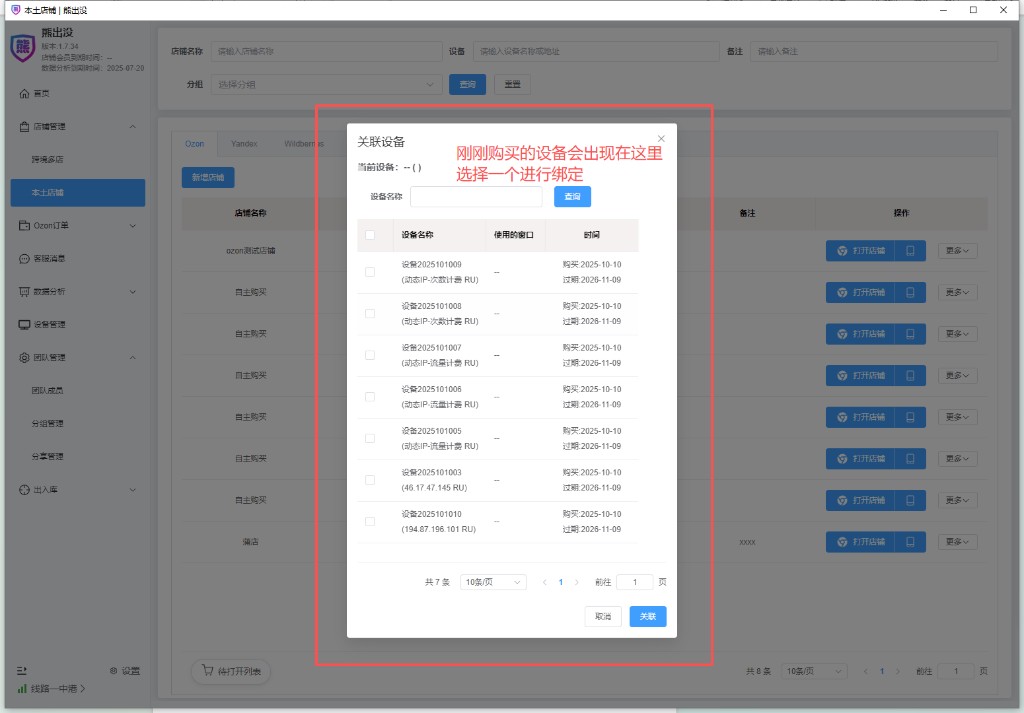
在目标店铺的「更多」菜单中选择「关联设备」,在弹窗中勾选刚购买的设备并确认关联,实现一店一环境、安全隔离运营。
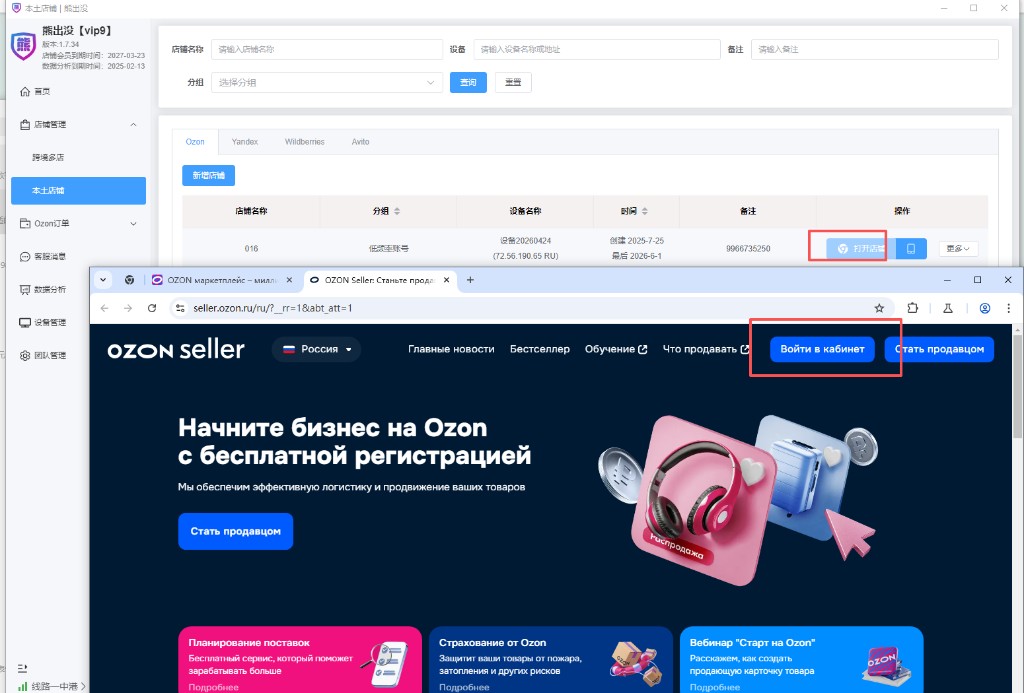
绑定完成后,点击「打开店铺」启动隔离浏览器环境,在店铺环境中登录 Ozon 平台即可开始运营。